Entendendo o painel: o que cada tela do imoveis.plus faz
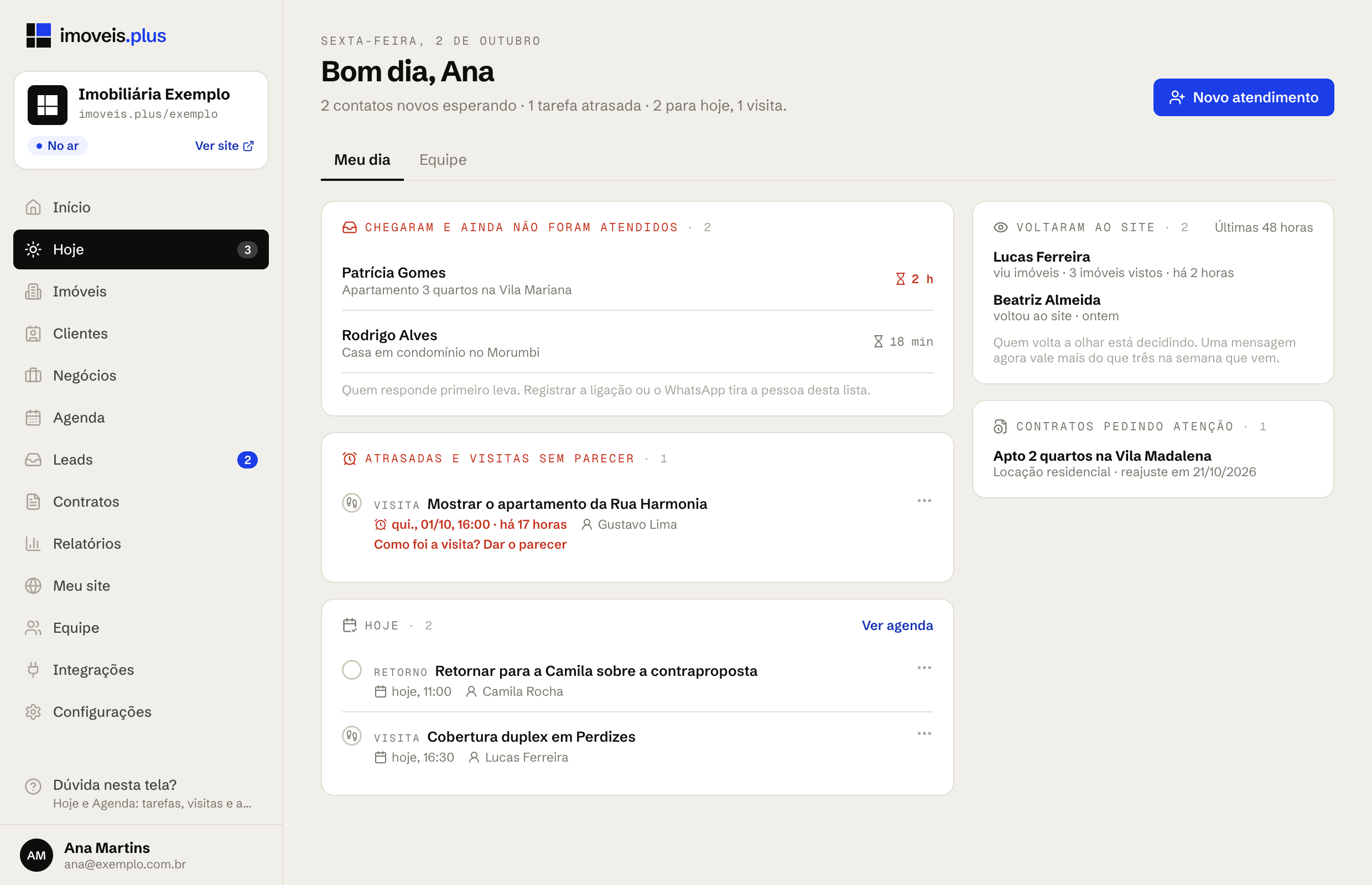
O menu lateral do imoveis.plus junta o site e o CRM: Início (números de 30 dias), Hoje (o que fazer agora), Imóveis, Clientes (a carteira com a ficha de cada pessoa), Negócios (o funil), Agenda, Leads (entradas do site), Contratos e Relatórios (Pro). Para o proprietário e administradores há ainda Meu site, Equipe, Integrações e Configurações. Minha conta fica no seu nome, no rodapé do menu.
O painel do imoveis.plus fica em app.imoveis.plus. O menu lateral junta as duas metades do trabalho: o site que traz os contatos e o CRM que transforma contato em negócio fechado. Este guia diz, em poucas linhas, o que você resolve em cada tela.
Começando pelo CRM? O roteiro está em CRM do imoveis.plus: por onde começar.
Início
É a tela que abre quando você entra. Ela responde “como está o meu negócio”:
- Cartões do topo: imóveis publicados (com o limite do seu plano), leads dos últimos 30 dias e visitas ao site no mesmo período, com a variação em relação aos 30 dias anteriores.
- Gráficos: leads por dia e visitas ao site por dia.
- Origem dos leads: de onde vieram os contatos (Instagram, Google, WhatsApp, direto…).
- Campanhas: leads por
utm_campaign— exclusivo do plano Pro. - Imóveis em destaque: os mais vistos do seu site.
- Últimos leads: quem entrou em contato por último.
Hoje
O que fazer agora, em ordem de urgência: quem chegou e ainda não foi atendido, tarefas atrasadas, a agenda do dia, negócios esfriando — e o que o CRM percebeu sozinho, como cliente que voltou ao site ou imóvel novo que serve para alguém. O número ao lado de Hoje no menu são as suas tarefas que vencem até o fim do dia. Veja Hoje e agenda.
Imóveis
O cadastro. Lista com busca por título, código ou bairro e filtros por status, tipo e finalidade. Cada imóvel tem quatro abas: Anúncio (os dados e a publicação), Fotos, Pessoas (dono, inquilino, interessados, chave, contratos) e Histórico.
Os condomínios se cadastram a partir do formulário do imóvel, no atalho Cadastrar condomínio — veja Condomínios.
Clientes
A carteira inteira: quem perguntou, quem é dono, quem alugou, quem é fiador. Cada pessoa tem uma ficha só, com contatos, família, documentos protegidos, etiquetas, consentimentos e a linha do tempo desde a primeira visita ao site. Veja Clientes.
Negócios
O funil em colunas — Venda, Locação e Captação. Arraste o card para mudar de etapa; dentro do negócio ficam o perfil de busca, os imóveis compatíveis, a seleção enviada por link, as propostas e o fechamento. Veja Negócios e funil.
Agenda
A semana, dia a dia: visitas, ligações, retornos. O botão Agenda no celular coloca tudo no Google Calendar ou no iPhone. Veja Hoje e Agenda.
Leads
A caixa de entrada do site: cada contato do formulário, em ordem de chegada, com abas por etapa. Clicar num lead abre o negócio que ele gerou. Veja Leads.
Contratos e Relatórios (plano Pro)
Contratos reúne vendas e locações, com partes, valores e os próximos marcos — reajuste, renovação, fim da garantia. Relatórios compara leads, tempo de resposta, visitas, propostas e negócios ganhos por corretor. No Basic, as duas telas mostram o que o Pro oferece. Veja Contratos de locação e venda e Relatórios do CRM.
Meu site
Onde o site é montado, com prévia ao vivo ao lado. Cinco abas: Template, Aparência (cores, fontes, logo, modo claro/escuro, cantos, densidade), Conteúdo (capa, sobre, destaques, rodapé), SEO (título, descrição, imagem de compartilhamento, Search Console) e Configurações (WhatsApp flutuante, mostrar preços, mostrar corretores, aviso de cookies, imóveis por página). O botão Publicar fica no topo.
Equipe
Convidar corretores por e-mail, definir o papel (Administrador ou Corretor), reenviar convite, cancelar e remover. Também mostra quem aparece como corretor no site.
Integrações
Onde seus imóveis são publicados além do próprio site e o que você mede: ZAP, VivaReal e OLX, Catálogo do Meta, OLX direto, Trovit e Mitula, Medição (Google Analytics 4, Tag Manager, Google Ads, Search Console, Pixel do Meta com API de Conversões e Pixel do TikTok) e Assistente de IA (conectar ao Claude ou ao ChatGPT).
Configurações
Três abas: Imobiliária (nome, razão social, CNPJ/CPF, CRECI, contato, endereço e redes sociais), Assinatura (plano, status, próxima cobrança e portal do assinante) e Domínio (domínio próprio, plano Pro). No topo, o botão CRM, funis e distribuição leva às configurações do CRM.
Minha conta
Abre pelo seu nome, no rodapé do menu. Seu perfil pessoal: nome, foto, telefone, WhatsApp, CRECI e apresentação — além da troca de e-mail de acesso e de senha. É aqui também que você escolhe se aparece como corretor no site.
Ainda com dúvida?
Toda tela tem o link Dúvida nesta tela? no rodapé do menu, que abre o artigo certo da central. Se não resolver, escreva para oi@imoveis.plus dizendo qual é a tela e o que você queria fazer.
Perguntas frequentes
Onde fica cada coisa no painel do imoveis.plus?
No menu lateral esquerdo, sempre na mesma ordem: Início, Hoje, Imóveis, Clientes, Negócios, Agenda, Leads, Contratos e Relatórios — e, para o proprietário e os administradores, Meu site, Equipe, Integrações e Configurações. Minha conta abre pelo seu nome, no rodapé do menu. No celular, o menu abre pelo botão no topo da tela.
Os números do Início são em tempo real?
Os cartões e gráficos do Início cobrem os últimos 30 dias e são recalculados a cada visita à tela. Já os leads novos aparecem na hora em que chegam, sem precisar recarregar a página, e o número ao lado de Hoje mostra as suas tarefas que vencem até o fim do dia.
O que muda no painel se eu for corretor e não administrador?
O corretor vê Início, Hoje, Imóveis, Clientes, Negócios, Agenda, Leads, Contratos, Relatórios e a própria conta. Não vê Meu site, Equipe, Integrações nem Configurações, e só abre documentos e renda dos clientes pelos quais é responsável.
Onde peço ajuda se travar em alguma tela?
Toda tela tem, no rodapé do menu, o link Dúvida nesta tela?, que abre o artigo da central sobre ela. Se não resolver, escreva para oi@imoveis.plus contando o endereço do seu site, a tela onde travou e, se possível, um print.